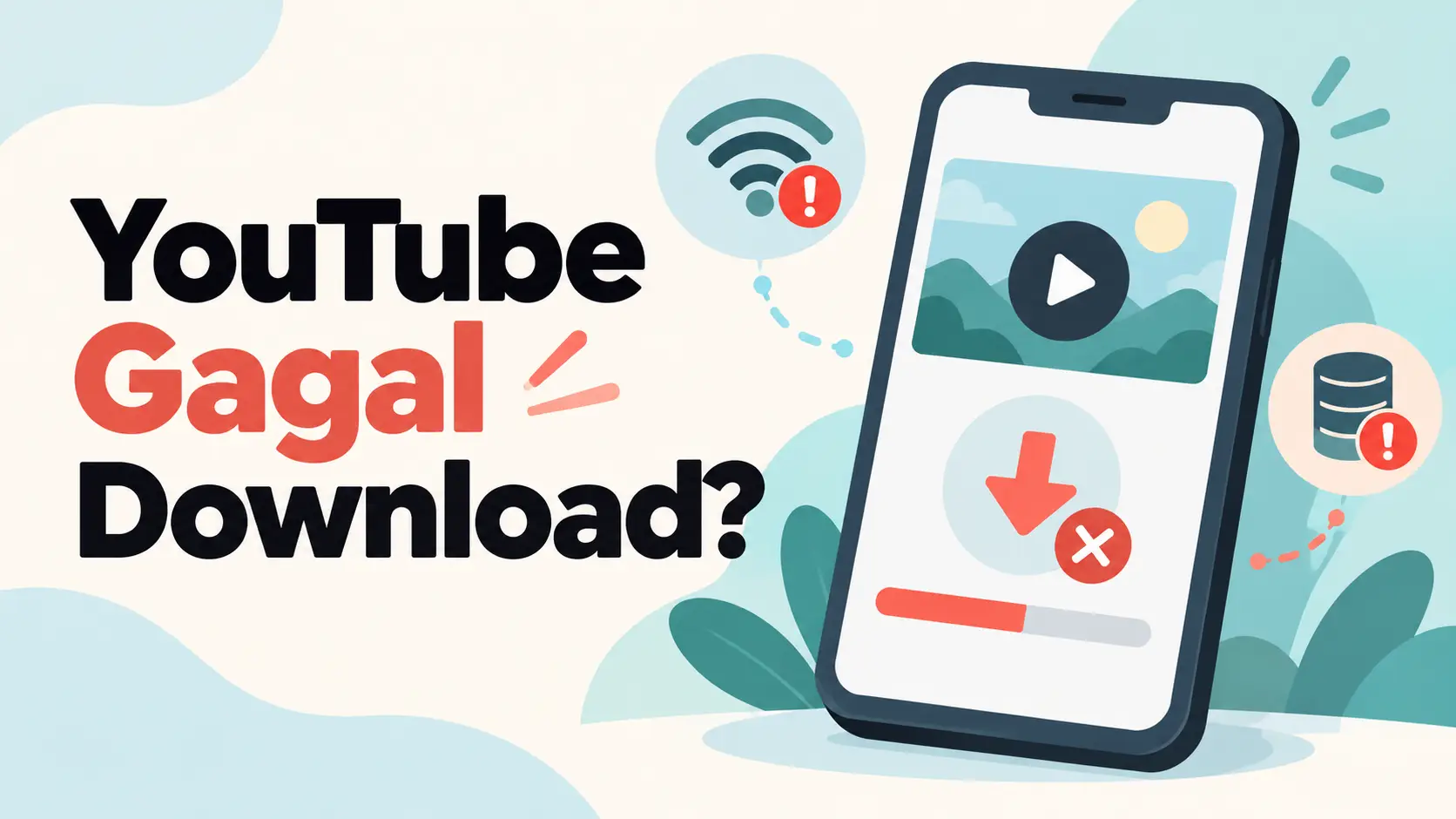
Tombol Download YouTube tidak muncul, unduhan berhenti di tengah jalan, atau video yang sudah diunduh tidak terlihat di galeri? Masalahnya bisa berbeda-beda, jadi solusinya pun tidak selalu sama.
Sebelum mengubah pengaturan ponsel, kenali dulu jenis unduhan yang dimaksud. YouTube menyediakan fitur untuk menyimpan video agar bisa ditonton offline di aplikasi, tetapi itu berbeda dari mengunduh file video biasa ke galeri atau folder komputer.
Kebingungan sering muncul karena kata “download” dipakai untuk kedua hal tersebut. Padahal, hasil unduhan offline YouTube umumnya hanya dapat diputar dari aplikasi YouTube.
Di panduan ini, kita akan memeriksa penyebab yang paling umum—mulai dari ketersediaan video, akun dan langganan, jaringan, ruang penyimpanan, sampai masalah aplikasi. Ada juga langkah khusus jika video sudah terunduh tetapi tidak muncul di galeri.
Jadi, kalau YouTube tidak bisa download, cocokkan dulu gejalanya dengan tabel di bawah, lalu ikuti langkah yang sesuai satu per satu.
Kenali dulu jenis download yang dimaksud
| Yang ingin dilakukan | Cara kerja | Hal yang perlu diketahui |
|---|---|---|
| Menonton video saat offline | Simpan dari tombol Download di aplikasi YouTube | Ketersediaan berbeda menurut wilayah, akun, dan videonya. Hasilnya diputar melalui aplikasi YouTube. |
| Menyimpan video milik sendiri | Unduh melalui YouTube Studio atau Google Takeout | Pilihan unduhan dapat bergantung pada status video dan akun. |
| Menyimpan video orang lain sebagai file | Bukan fungsi umum tombol Download offline | Gunakan fitur resmi yang tersedia dan pastikan memiliki hak atau izin untuk menggunakan konten. |
Menurut Pusat Bantuan YouTube, video offline disimpan untuk diputar melalui aplikasi YouTube, bukan sebagai file video biasa di galeri. Fitur dan video yang bisa disimpan juga dapat berbeda berdasarkan wilayah dan ketersediaan konten.
Penyebab tombol Download YouTube tidak muncul
Tidak semua video memiliki pilihan untuk disimpan offline. Ketersediaannya dapat dipengaruhi oleh wilayah, jenis konten, pengaturan video, dan kondisi akun.
Coba buka beberapa video lain. Jika tombol Download hanya tidak muncul pada satu video, kemungkinan pembatasannya ada pada video tersebut. Mengganti jaringan atau menghapus cache biasanya tidak akan membuka fitur yang memang tidak tersedia.
Jika pilihan Download tidak muncul pada banyak video, periksa apakah Anda sudah masuk ke akun yang benar dan apakah fitur tersebut tersedia untuk akun serta wilayah Anda. Untuk sebagian penggunaan, YouTube mensyaratkan keanggotaan Premium; ketentuan aktualnya dapat dilihat di aplikasi atau halaman bantuan YouTube.
Cara mengatasi YouTube tidak bisa download
Ikuti pemeriksaan berikut secara berurutan. Setelah satu langkah dilakukan, coba unduh satu video lagi agar lebih mudah mengetahui apakah masalahnya sudah teratasi.
1. Coba unduh video lain
Pilih video lain yang tersedia secara publik. Jika video lain bisa diunduh tetapi satu video tetap tidak bisa, masalahnya mungkin terkait ketersediaan atau pembatasan video tersebut.
Sebaliknya, jika tombol Download tidak muncul atau proses gagal pada banyak video, lanjutkan ke pemeriksaan akun, jaringan, dan aplikasi.
2. Pastikan masuk ke akun YouTube yang benar
Kalau Anda menggunakan YouTube Premium, pastikan aplikasi masuk ke akun Google yang memiliki langganan tersebut. Terkadang seseorang memakai akun berbeda dari akun yang digunakan untuk berlangganan.
Buka foto profil dan periksa alamat atau nama akun yang aktif. Jika perlu, keluar lalu masuk kembali menggunakan akun yang tepat. YouTube juga menyarankan pengguna memeriksa status keanggotaan dan memastikan langganannya masih aktif melalui menu pembelian dan keanggotaan di aplikasi.
Jika baru berlangganan kembali, video yang sebelumnya tersimpan mungkin memerlukan waktu sebelum dapat diakses lagi. Ikuti petunjuk di aplikasi atau panduan resmi YouTube tentang masalah download.
3. Periksa koneksi internet
Unduhan bisa tertahan jika koneksi putus-nyambung, terlalu lambat, atau sedang mengalami gangguan. Buka halaman lain untuk memastikan internet berjalan normal, lalu coba beralih sementara dari Wi-Fi ke data seluler—atau sebaliknya.
Jika memakai Wi-Fi, sambungkan ulang jaringan atau dekatkan perangkat ke router. Kalau hanya YouTube yang bermasalah, tutup aplikasi lalu buka lagi sebelum mencoba mengunduh ulang.
4. Cek pengaturan download melalui Wi-Fi saja
YouTube dapat membatasi unduhan ke Wi-Fi untuk menghemat kuota. Jika pengaturan ini aktif sementara ponsel sedang memakai data seluler, video mungkin menunggu sampai tersambung ke Wi-Fi.
Buka setelan YouTube dan cari bagian Download atau pengaturan terkait unduhan. Nama dan letak menu bisa berubah mengikuti versi aplikasi. Jika Anda mengizinkan download lewat data seluler, periksa kuota terlebih dahulu agar tidak terkena pemakaian data yang tidak diinginkan.
5. Pastikan penggunaan data untuk YouTube tidak dibatasi
Penghemat data di ponsel atau pembatasan data latar belakang bisa menghambat proses unduhan, terutama saat aplikasi tidak sedang dibuka.
Di pengaturan ponsel, periksa penggunaan data untuk YouTube. Jika perlu, izinkan data latar belakang dan nonaktifkan sementara pembatasan yang memang tidak diperlukan. Jangan mengubah pengaturan jaringan lain sekaligus; uji satu perubahan terlebih dahulu.
6. Periksa ruang penyimpanan
Penyimpanan yang hampir penuh dapat membuat unduhan gagal dimulai atau berhenti sebelum selesai. Periksa ruang kosong di setelan perangkat dan hapus hanya file yang memang tidak dibutuhkan.
Anda juga bisa menghapus unduhan lama dari dalam aplikasi YouTube. Hindari menghapus folder sistem atau data aplikasi secara manual jika belum memahami dampaknya.
7. Perbarui dan mulai ulang aplikasi
Versi aplikasi yang lama kadang mengalami gangguan yang sudah diperbaiki pada pembaruan berikutnya. Buka Play Store atau App Store, cari YouTube, lalu pasang pembaruan jika tersedia.
Setelah itu, tutup aplikasi sepenuhnya dan buka kembali. Jika belum berhasil, mulai ulang ponsel, sambungkan ke internet, lalu coba unduh video lain.
8. Hapus cache dengan hati-hati
Pada Android, cache YouTube dapat dibersihkan melalui pengaturan aplikasi di perangkat. Ini berbeda dari menghapus data aplikasi, yang bisa mengatur ulang sebagian preferensi atau informasi lokal.
Jangan memilih Hapus data sebagai langkah pertama. Jika menggunakan iPhone dan tidak menemukan opsi hapus cache, coba perbarui atau mulai ulang aplikasi terlebih dahulu.
9. Periksa batas perangkat atau status langganan
Jika Anda menggunakan Premium dan unduhan tetap gagal meski koneksi baik, bisa jadi akun mencapai batas perangkat untuk download. Periksa perangkat yang memakai akun tersebut dan ikuti petunjuk YouTube untuk mengelola unduhan.
Pastikan juga langganan belum berakhir dan akun yang aktif memang akun Premium. Rincian batas serta pengelolaannya dapat berubah, jadi gunakan informasi terbaru di Pusat Bantuan YouTube.
10. Coba lagi setelah memeriksa semua hal dasar
Jika langkah di atas sudah dilakukan, hentikan unduhan yang macet, tutup aplikasi, lalu coba kembali ketika koneksi stabil. Tidak perlu menekan Download berkali-kali dalam waktu singkat.
Bila masalah tetap terjadi pada banyak video, catat pesan error yang muncul dan perangkat yang digunakan. Informasi tersebut akan membantu saat mencari panduan khusus atau menghubungi dukungan YouTube.
Download YouTube berhenti di 0 persen atau tertahan?
Mulailah dengan melihat apakah masalah hanya terjadi pada satu video atau semua video. Lalu cek koneksi, pengaturan Wi-Fi saja, kuota, ruang kosong, dan status akun.
Jika unduhan tertahan saat memakai data seluler, sambungkan ke Wi-Fi yang stabil. Jika hanya satu video yang gagal sedangkan video lain berjalan normal, kemungkinan masalahnya terkait ketersediaan konten, bukan kerusakan perangkat.
Kenapa hasil download YouTube tidak muncul di galeri?
Ini biasanya bukan tanda unduhan gagal. Video yang disimpan untuk ditonton offline melalui YouTube umumnya tidak menjadi file MP4 di galeri atau folder Download; video tersebut diputar dari bagian Download di aplikasi YouTube.
Buka aplikasi YouTube, pilih foto profil atau bagian koleksi, lalu cari Download. Susunan menu bisa berbeda menurut versi aplikasi dan perangkat.
Kalau Anda membutuhkan file video milik sendiri, gunakan YouTube Studio. YouTube menjelaskan bahwa video yang Anda unggah dapat diunduh dari Studio, dengan batasan tertentu; lihat panduan resmi mengunduh video yang Anda unggah.
Cara mengunduh video milik sendiri melalui YouTube Studio
Untuk mengambil salinan video yang Anda unggah sendiri:
- Masuk ke YouTube Studio dengan akun yang memiliki kanal tersebut.
- Buka menu Konten.
- Cari video yang ingin diunduh, lalu buka menu tindakannya.
- Pilih Download jika opsi tersedia.
- Simpan file dan periksa kembali apakah berkasnya dapat dibuka.
Opsi tersebut bisa tidak tersedia untuk video yang terkena penghapusan atau pembatasan tertentu. Jika videonya tidak dapat diunduh dari Studio, periksa alasan yang tercantum di akun atau gunakan file sumber yang tersimpan di perangkat Anda.
Pertanyaan yang sering ditanyakan
Kenapa tombol Download tidak ada di YouTube?
Tidak semua video atau wilayah mendukung download offline. Periksa beberapa video lain dan pastikan Anda masuk ke akun yang tepat; bila menggunakan Premium, cek status langganannya.
Apakah video YouTube yang diunduh masuk ke galeri?
Umumnya tidak. Unduhan offline YouTube diputar melalui aplikasi YouTube, bukan sebagai file video umum di galeri.
Kenapa download YouTube gagal terus?
Penyebab yang umum antara lain koneksi tidak stabil, ruang penyimpanan kurang, pengaturan Wi-Fi saja, pembatasan data, akun yang keliru, atau video yang memang tidak tersedia untuk download offline.
Apakah semua video bisa diunduh dengan YouTube Premium?
Tidak selalu. Ketersediaan tetap dapat bergantung pada video, wilayah, perangkat, dan ketentuan YouTube yang berlaku.
Bisa tidak mengunduh video orang lain sebagai file MP4?
Fitur Download offline bukanlah cara untuk mendapatkan file video biasa. Untuk video milik sendiri, gunakan YouTube Studio. Untuk konten orang lain, pastikan Anda memiliki izin dan ikuti ketentuan layanan serta hak cipta yang berlaku.
Apakah menghapus cache akan menghapus video offline?
Dampaknya dapat berbeda menurut perangkat dan versi aplikasi. Menghapus cache berbeda dari menghapus data, tetapi jangan menghapus data aplikasi jika belum memahami akibatnya; sebagian konten lokal mungkin perlu diunduh ulang.
Kesimpulan
Saat YouTube tidak bisa download, pastikan dulu apakah Anda ingin menyimpan video untuk ditonton offline di aplikasi atau mengambil file video milik sendiri. Keduanya punya cara dan batasan yang berbeda.
Untuk unduhan yang gagal, periksa video lain, akun, koneksi, pengaturan Wi-Fi saja, data seluler, ruang penyimpanan, pembaruan aplikasi, dan status Premium bila digunakan. Jika video offline tidak terlihat di galeri, cari di bagian Download pada aplikasi YouTube.
Kalau masalah tetap terjadi, catat pesan error dan apakah masalah berlaku pada satu video atau semuanya. Mulai dari pemeriksaan sederhana itu sebelum mengubah pengaturan perangkat lebih jauh.
Baca juga: Cara Atasi Youtube Ngelag.
Daftar Isi: