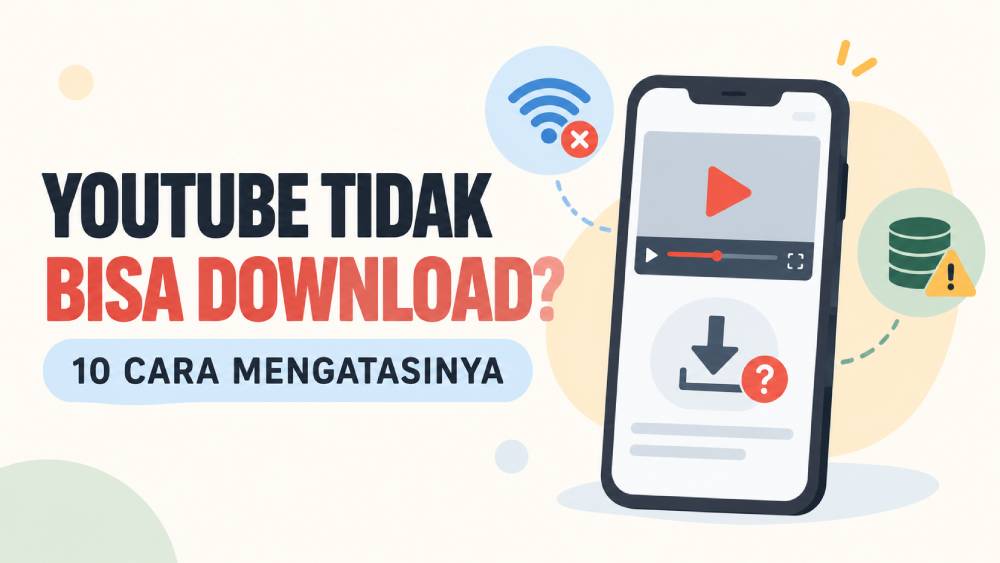
Saat tombol download di YouTube tidak bekerja, penyebabnya belum tentu ada pada ponsel. Bisa jadi video memang tidak tersedia untuk ditonton offline, koneksi sedang tidak stabil, ruang penyimpanan hampir habis, atau akun dan aplikasi perlu diperiksa.
Karena gejalanya mirip, langkah pertama yang paling membantu adalah mengenali jenis unduhan yang sedang dicoba.
Di aplikasi YouTube, tombol Download biasanya menyimpan video untuk ditonton offline di dalam aplikasi. Ini berbeda dengan mengunduh berkas video biasa ke folder Download atau galeri.
Fitur offline mengikuti ketersediaan wilayah, jenis konten, dan ketentuan akun; hasil unduhannya juga umumnya hanya dapat diputar melalui aplikasi YouTube.
Kebijakan serta ketersediaannya dapat berubah menurut negara dan konten.
Jika yang dicari adalah video milik sendiri, tersedia jalur berbeda melalui YouTube Studio.
Sementara itu, layanan atau situs pengunduh pihak ketiga dapat membawa risiko privasi, iklan berbahaya, kualitas yang tidak konsisten, dan persoalan hak cipta.
Gunakan cara resmi dan pastikan Anda memiliki hak untuk menyimpan atau menggunakan konten tersebut.
Gejala yang sering terjadi
- Tombol Download tidak muncul pada video tertentu.
- Unduhan tertahan, gagal dimulai, atau terus menunggu koneksi.
- Video sudah diunduh tetapi tidak ditemukan di galeri.
- Unduhan berhenti ketika aplikasi ditutup atau jaringan berganti.
- Kualitas video yang tersedia lebih rendah daripada yang diharapkan.
9 cara mengatasi YouTube tidak bisa download
Sebelum mencoba download video dari link YouTube, ada beberapa hal yang perlu diperhatikan.
Dengan mengetahui penyebabnya, proses pengunduhan bisa dilakukan dengan lebih mudah dan mengurangi risiko file gagal tersimpan.
1. Pastikan video mendukung fitur download
Coba unduh beberapa video lain yang tersedia secara publik. Jika hanya satu video yang bermasalah, kemungkinan konten tersebut memang tidak dapat disimpan offline karena pilihan pemilik, lisensi, batasan wilayah, atau aturan YouTube. Tidak ada pengaturan ponsel yang bisa membuka pembatasan konten tersebut.
2. Periksa koneksi internet
Buka halaman web lain untuk memastikan koneksi berfungsi. Jika memakai Wi-Fi, dekatkan perangkat ke router atau sambungkan ulang jaringan. Jika menggunakan data seluler, cek kekuatan sinyal dan pastikan YouTube diizinkan memakai data.
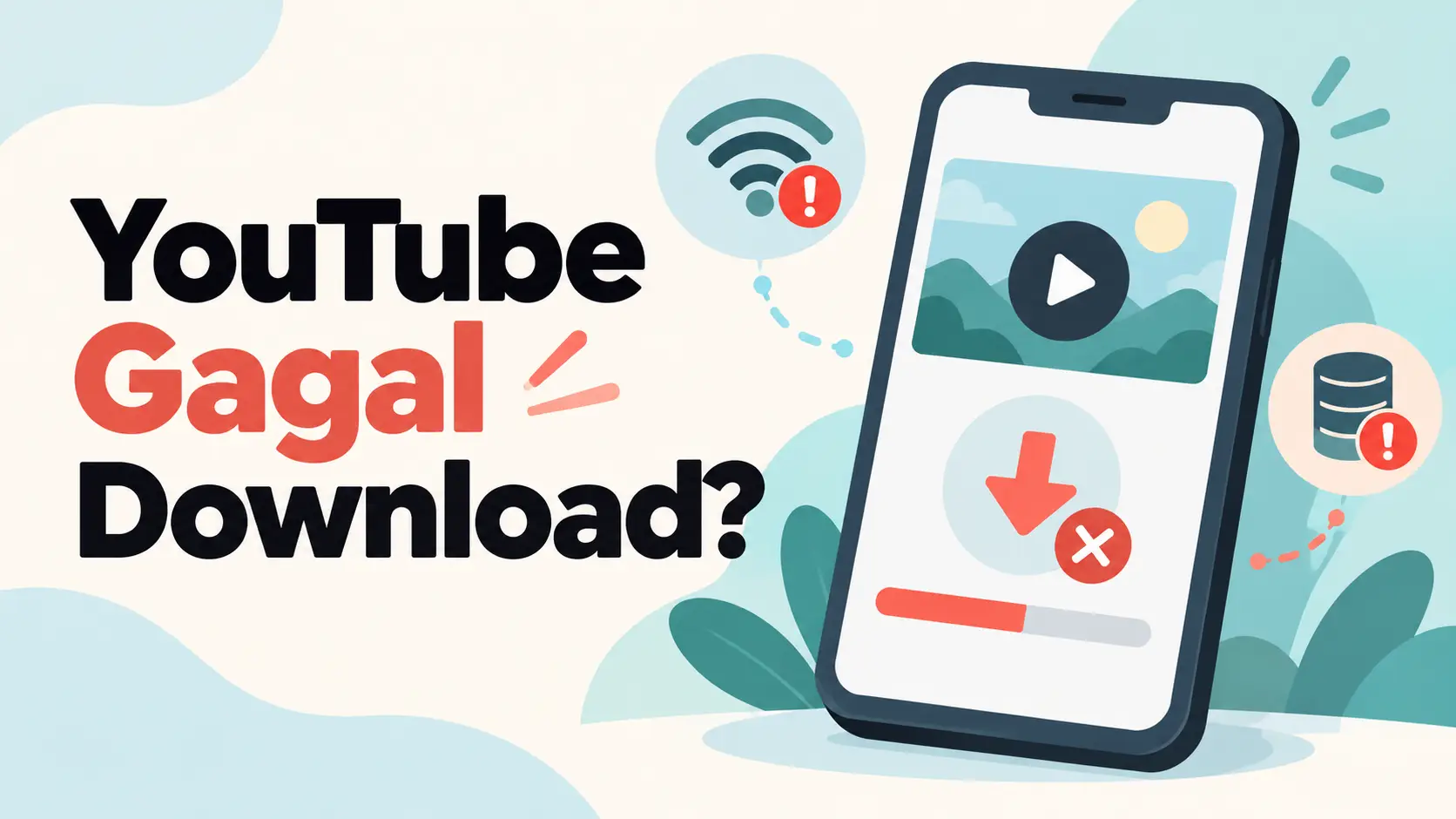
Beralih sementara antara Wi-Fi dan data seluler dapat membantu menentukan apakah masalahnya ada pada jaringan tertentu. Hindari mengulang unduhan berkali-kali saat koneksi putus-nyambung karena prosesnya dapat terus gagal.
3. Cek pengaturan unduhan lewat Wi-Fi saja
YouTube menyediakan pilihan agar unduhan hanya dilakukan melalui Wi-Fi untuk menghemat kuota.
Jika Anda sedang memakai data seluler, pengaturan ini bisa membuat unduhan menunggu. Buka setelan YouTube dan cari bagian unduhan atau latar belakang; periksa apakah opsi Wi-Fi saja aktif.
Nama menu dapat berbeda mengikuti versi aplikasi dan sistem operasi. Jika ingin memakai data, pertimbangkan biaya kuota terlebih dahulu.
4. Pastikan ruang penyimpanan cukup
Penyimpanan yang hampir penuh dapat mencegah unduhan baru atau membuat proses tidak selesai. Periksa ruang kosong di setelan perangkat, lalu hapus berkas yang memang tidak dibutuhkan atau pindahkan foto dan dokumen ke penyimpanan lain.
Anda juga dapat menghapus unduhan offline lama dari dalam aplikasi YouTube. Jangan menghapus folder sistem atau data aplikasi secara manual jika tidak yakin dampaknya.
5. Periksa akun dan ketersediaan fitur
Sebagian fitur offline dan ketersediaan video bisa berbeda berdasarkan lokasi, akun, serta persyaratan layanan yang berlaku.
Pastikan aplikasi menggunakan akun yang benar dan tidak sedang mengalami masalah sinkronisasi.
Bila sebelumnya unduhan bisa diputar tetapi kini tidak, sambungkan perangkat ke internet dan buka YouTube agar aplikasi dapat memperbarui status ketersediaan konten.
Periksa halaman bantuan resmi YouTube untuk aturan terbaru di wilayah Anda.
6. Perbarui aplikasi YouTube
Versi aplikasi lama dapat membawa bug atau tidak cocok dengan perubahan layanan. Buka Play Store atau App Store, cari YouTube, lalu pilih Update jika tersedia.
Setelah pembaruan selesai, buka kembali aplikasi dan coba unduh video yang sama. Jika tombol pembaruan tidak muncul, pastikan sistem operasi perangkat masih kompatibel dan ruang penyimpanan cukup untuk memasang pembaruan.
7. Tutup paksa lalu buka kembali aplikasi
Gangguan sementara dapat membuat antrean unduhan macet. Tutup YouTube sepenuhnya dari daftar aplikasi terbaru, tunggu sebentar, lalu buka lagi.
Pada Android, opsi berhenti paksa tersedia di halaman info aplikasi; gunakan hanya untuk memulai ulang proses, bukan menghapus data.
Pada iPhone, tutup aplikasi melalui pengalih aplikasi. Kemudian sambungkan internet dan periksa apakah unduhan berjalan kembali.
8. Hapus cache dengan hati-hati
Di Android, cache YouTube dapat dibersihkan melalui Setelan perangkat, Aplikasi, YouTube, Penyimpanan, lalu Hapus cache.
Hindari memilih Hapus data kecuali Anda memahami akibatnya, karena langkah itu dapat mengatur ulang preferensi aplikasi dan menghapus data lokal tertentu.
Di iPhone, cara yang umum adalah memperbarui aplikasi atau memasang ulangnya; pastikan Anda mengetahui informasi akun sebelum melakukannya. Unduhan offline mungkin perlu dibuat kembali.
9. Mulai ulang perangkat dan cek tanggal/waktu
Restart sederhana kadang memulihkan koneksi dan layanan latar belakang yang tersendat. Pastikan juga tanggal dan waktu perangkat diatur otomatis.
Waktu yang keliru dapat mengganggu koneksi aman ke layanan. Setelah perangkat aktif kembali, buka YouTube, tunggu koneksi stabil, dan coba unduh satu video terlebih dahulu.
Jika masih gagal, periksa apakah layanan YouTube sedang mengalami gangguan atau hubungi dukungan melalui aplikasi.
Video sudah diunduh tetapi tidak muncul di galeri
Ini sering kali bukan kerusakan. Unduhan offline dari aplikasi YouTube disimpan untuk diputar di YouTube, bukan sebagai berkas video umum yang otomatis muncul di Galeri atau Photos.
Buka YouTube, masuk ke tab profil atau koleksi, lalu cari bagian Downloads/Download.
Susunan menu bisa berubah berdasarkan pembaruan aplikasi.
Jika Anda adalah pemilik videonya dan membutuhkan file asli, unduh melalui YouTube Studio atau gunakan salinan sumber yang tersimpan di perangkat Anda. Jangan menganggap video orang lain dapat disalin bebas hanya karena bisa diputar.
Selalu hormati hak cipta, izin pemilik, dan persyaratan YouTube.
Cara mengunduh video sendiri melalui YouTube Studio
- Masuk ke YouTube Studio dengan akun yang memiliki video tersebut.
- Buka bagian Konten dan temukan video yang ingin disimpan.
- Buka menu tindakan pada video, lalu pilih opsi Download jika tersedia.
- Simpan file di lokasi yang aman dan periksa kembali kualitas serta kelengkapan videonya.
Opsi dan batasan unduhan dapat berbeda menurut video serta kondisi akun.
Jika pilihan tersebut tidak tersedia, lihat panduan resmi YouTube Studio atau gunakan file sumber yang Anda unggah sebelumnya.
Pertanyaan yang sering diajukan
Kenapa tombol download tidak ada di YouTube?
Fitur offline tidak tersedia untuk semua video, wilayah, atau kondisi akun. Periksa beberapa video lain dan lihat panduan resmi YouTube untuk negara Anda.
Apakah video YouTube yang diunduh masuk ke galeri?
Biasanya tidak. Unduhan offline YouTube diputar dari dalam aplikasi dan bukan file video biasa yang tersimpan di galeri.
Kenapa unduhan YouTube hanya berhenti di 0 persen?
Penyebab yang umum adalah koneksi tidak stabil, ruang penyimpanan kurang, pengaturan Wi-Fi saja, atau aplikasi perlu diperbarui. Coba langkah pemeriksaan di atas satu per satu.
Apakah harus berlangganan untuk download?
Persyaratan fitur dapat berbeda menurut negara dan konten. Sebagian video atau wilayah mungkin memiliki pembatasan atau memerlukan paket tertentu. Cek informasi yang ditampilkan di aplikasi dan halaman bantuan resmi.
Apakah aman memakai situs downloader?
Situs pihak ketiga bisa menampilkan iklan agresif, meminta izin berlebihan, atau mengarahkan ke file yang tidak aman. Selain risiko keamanan dan privasi, penggunaannya dapat bertentangan dengan hak cipta atau ketentuan layanan. Utamakan fitur resmi.
Apakah menghapus cache akan menghapus video offline?
Dampaknya dapat berbeda menurut perangkat dan versi aplikasi. Menghapus cache berbeda dari menghapus data, tetapi sebagian konten lokal mungkin perlu diunduh kembali. Jika ragu, jangan hapus data aplikasi.
Kesimpulan
Ketika YouTube tidak bisa download, mulai dari hal sederhana: pastikan videonya mendukung unduhan offline, koneksi stabil, setelan Wi-Fi saja sesuai, dan ruang penyimpanan mencukupi. Setelah itu perbarui atau mulai ulang aplikasi.
Ingat bahwa unduhan offline umumnya hanya tersedia di aplikasi YouTube dan tidak masuk ke galeri. Untuk video milik sendiri, gunakan YouTube Studio atau file sumber.
Jika satu video tetap tidak bisa diunduh sementara video lain normal, kemungkinan besar ada batasan pada konten tersebut, bukan kerusakan perangkat.
Baca juga: Cara Menyambungkan WiFi ke HP yang Tidak Bisa Tersambung.
Daftar Isi: